Usage général #
Modules #
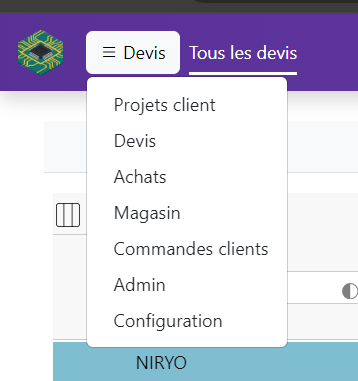
L’ERP est découpé en plusieurs modules accessibles depuis le menu en haut à gauche de l’écran :
| Module | Rôle principal |
|---|---|
| Projets clients | Saisie des projets, clients, BOM et demandes complémentaires. |
| Devis | Chiffrage fournisseur, génération du document de devis, transformation en commande. |
| Achats | Création et suivi des achats fournisseurs, gestion des AR, monitoring des APIs fournisseurs. |
| Magasin | Réception, inventaire, mouvements de stock, valorisation, étiquettes d’emplacement. |
| Commandes | Suivi des commandes clients : industrialisation, fabrication, expéditions, planning de production. |
| Facturation | Factures, acomptes, avoirs, encaissements, exports comptables, sous-traitance. |
| Service client | Tickets issus des mails clients, réponses types, SLA, routage des mails entrants. |
| Admin | Utilisateurs, rôles, audit, paramètres techniques, jobs Hangfire. |
| Configuration | Catalogue composants, paramètres PCB, marges, buckets, normes, assujettissements TVA, etc. |
''
Le nom du module courant est affiché lorsque le menu est fermé.
Connexion et permissions #
L’authentification est gérée par Keycloak. Chaque utilisateur dispose d’un ou plusieurs rôles qui définissent l’accès aux modules, pages et actions. Si une page ou une action est inaccessible, contacter l’équipe IT pour vérifier l’attribution des droits (Admin → Rôles).
Sélection de l’entité et du contexte #
Certaines installations gèrent plusieurs entités (Edgeflex, ProtoElectronics). Le contexte courant (entité et entrepôt par défaut) est affiché en haut de l’écran. Les listes et filtres sont automatiquement restreints au contexte sélectionné.
Tableaux #
La plupart des pages de l’ERP présentent un tableau de données (commandes, achats, etc.).
Filtre par valeur (texte) #
Le filtre par texte se fait par mot : saisir RES 100K récupérera les lignes contenant soit RES soit 100K. Il est possible d’utiliser des guillemets pour forcer deux mots qui se suivent : “RES 100K” retournera exactement « RES 100K ».
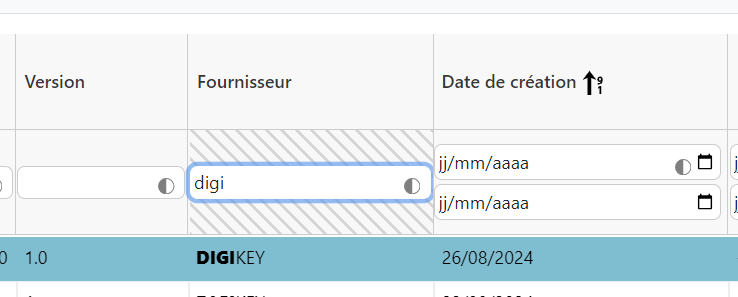
Exemple : Fournisseurs contenant "DIGI"
Filtre par valeur (nombre ou date) #
Les cellules « nombre » ou « date » disposent de deux filtres : minimum et maximum. Il est possible de saisir uniquement l’un des deux.
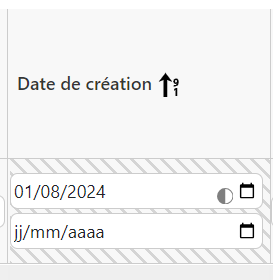
Exemple : Projets créés après le 1er août inclus
Filtre existence/vide #
L’icône en forme de disque permet de choisir entre valeur vide (disque vide), valeur renseignée (disque plein) ou indifférent (disque mi-plein).
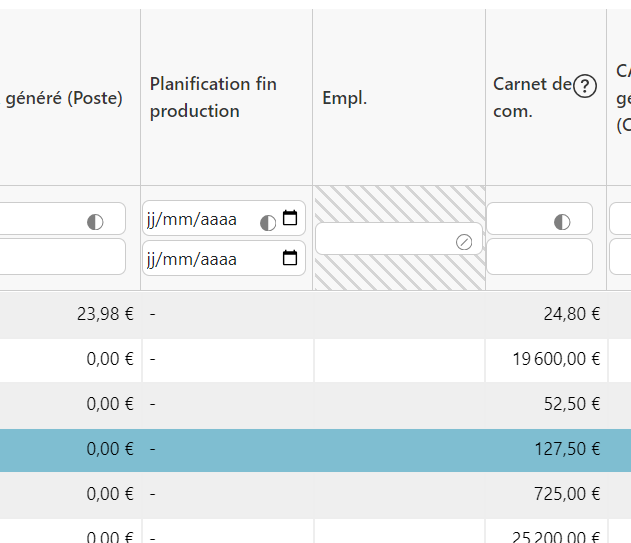
Exemple : Lignes ne possédant pas d'emplacement
Tri #
En cliquant sur le titre d’une colonne, il est possible de trier par ordre croissant ou décroissant. Une seule colonne peut posséder un tri à la fois.
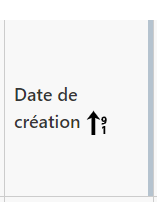
Exemple : Liste triée par date décroissante de création
Redimensionnement #
Toutes les colonnes peuvent être redimensionnées à la taille voulue en déplaçant la bordure de début ou de fin d’une cellule-titre.
Afficher/cacher une colonne #
En cliquant sur l’icône à gauche de la première cellule-titre, il est possible de choisir les colonnes à afficher. L’ordre peut être modifié en effectuant un glisser-déposer à la souris.
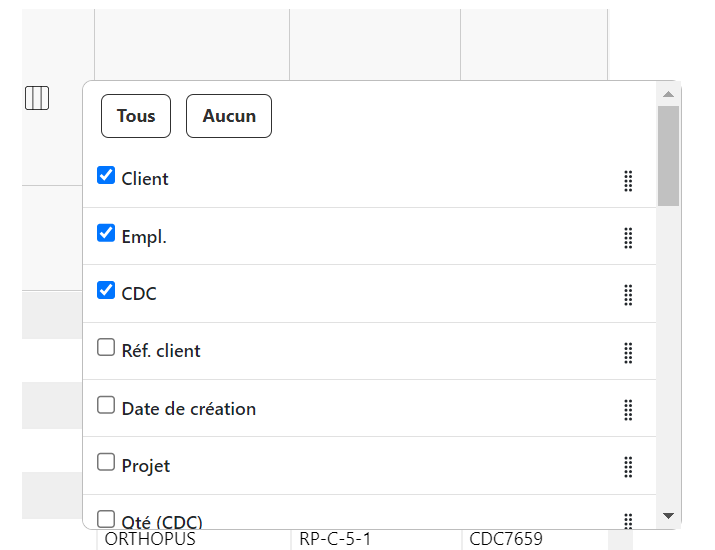
Exemple : Seules trois colonnes sont affichées
Création d’un onglet personnalisé #
Il est possible de créer ses propres onglets/vues en cliquant sur +. En combinant les options précédentes, chaque onglet peut avoir son propre objectif. À partir de la liste des commandes en cours, on peut imaginer :
- un onglet présentant toutes les commandes en cours
- un onglet avec uniquement les commandes en retard
- un onglet avec les commandes correspondant à un emplacement spécifique
- …
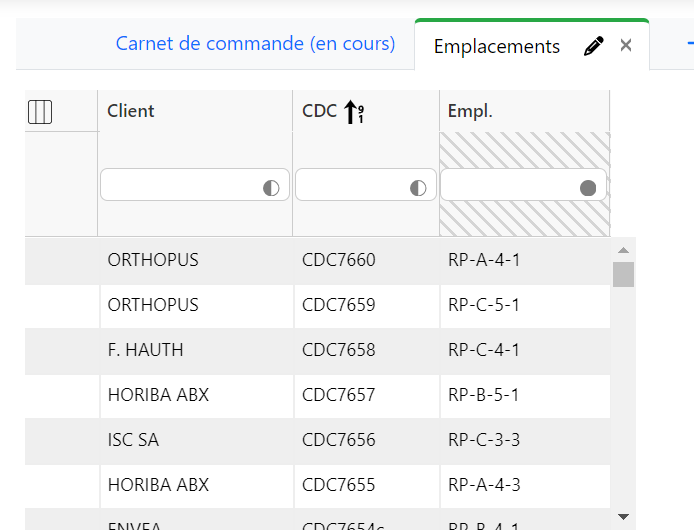
Exemple : deux onglets sont configurés : les en-cours et une vue spécifique sur les emplacements
Sauvegarde #
Toutes les options précédentes sont réinitialisées en quittant la page. Afin de conserver les filtres ou onglets personnalisés, cliquer sur Enregistrer. Tous les onglets de la page sont alors sauvegardés.
Export Excel #
La plupart des tableaux peuvent être exportés au format Excel. L’export tient compte des filtres et de la sélection de colonnes courants.
Recherche globale #
Une barre de recherche en haut de l’écran permet de retrouver rapidement un projet, un devis, une commande, un achat ou un client à partir de son numéro ou de son nom.
Scan datamatrix #
L’ERP reconnaît les datamatrix (codes-barres 2D) générés par l’application ou apposés par les fournisseurs. Sur les pages compatibles (réception, expédition, sortie de stock), la lecture d’un datamatrix avec une douchette positionne automatiquement l’écran sur l’élément concerné et déclenche l’action attendue.
Messages de l’interface #
- Les toasts (notifications en haut à droite) confirment les enregistrements et signalent les erreurs.
- Les modales demandent confirmation avant les actions sensibles (suppression, validation définitive, transformation en commande, etc.).
- Les pages avec des modifications non enregistrées affichent un avertissement avant la navigation.
Notifications #
Les notifications signalent les événements qui vous concernent personnellement : affectation d’un ticket, nouveau mail client, mention dans une discussion, fin des réceptions du jour, arrivée d’un Gerber de production…
Elles apparaissent à trois endroits :
- la cloche de la barre du haut, avec un compteur rouge de non-lues et les 15 dernières notifications ;
- la page Toutes les notifications (Voir toutes les notifications depuis la cloche), sous forme de tableau filtrable par date, type, titre, détail et état de lecture ;
- le tableau de bord (voir ci-dessous).
Un clic sur une notification la marque comme lue et ouvre l’élément concerné. Le lien Tout marquer comme lu solde la liste.
Vous n’êtes jamais notifié de vos propres actions.
Notifications du navigateur #
L’ERP envoie ses notifications sous forme de notifications système, affichées par le navigateur même lorsque l’onglet n’est pas au premier plan — et même lorsqu’il est fermé. Un clic dessus ouvre l’élément concerné.
Cette activation est obligatoire. À la première connexion sur un poste, l’application affiche la page Activation des notifications et n’autorise pas l’accès à l’ERP avant que l’autorisation ne soit accordée :
- cliquer sur Autoriser les notifications et accepter la demande du navigateur ;
- cliquer sur Enregistrer le navigateur et continuer.
Si l’autorisation a été refusée, il faut la rétablir dans les réglages du site (souvent via l’icône à gauche de la barre d’adresse), puis cliquer sur J’ai autorisé, vérifier. La page se met à jour automatiquement, sans rechargement.
L’activation est à refaire sur chaque poste et chaque navigateur. À l’inverse, une notification est envoyée à tous les appareils enregistrés.
La navigation privée empêche généralement l’enregistrement.
Si une autre personne se connecte sur le même navigateur, les notifications système suivantes partent vers le dernier utilisateur connecté. Les notifications restent toujours consultables dans la cloche et sur la page des notifications.
Tableau de bord #
Pour les profils qui disposent du droit correspondant, le tableau de bord (icône compteur de la barre du haut) sert de page d’accueil : c’est là que l’on arrive à la connexion et en cliquant sur le logo.
Il regroupe en cartes, chacune avec un compteur et un accès direct au détail :
| Carte | Contenu |
|---|---|
| Mes commandes | Vos commandes en tant que commercial, hors commandes closes et annulées. |
| Mes devis | Vos versions de projet en tant que commercial. |
| Mes tickets | Les tickets qui vous sont affectés et ne sont ni résolus ni clos, avec priorité, type, ancienneté de la dernière activité et badge rouge SLA en cas de dépassement. |
| Notifications | Vos notifications non lues les plus récentes. |
| Ma production | Uniquement pour les opérateurs : les fabrications qui vous sont affectées et non terminées. |
Chaque carte affiche les 6 éléments les plus récents ; le compteur, lui, indique le total. Le lien Voir tout ouvre la liste complète.
Cliquer sur un ticket ouvre son détail dans un panneau latéral, sans quitter le tableau de bord ; à la fermeture du panneau, les cartes sont rafraîchies.
Le tableau de bord comporte deux onglets :
- Synthèse — les cartes décrites ci-dessus.
- Mon tableau de tickets — la vue Kanban restreinte à vos seuls tickets.